
Lutimize 画面別の使い方
下記の7つのタブをクリックすると、各画面の役割と使い方をスクリーンショット付きで確認できます。初めての方でも簡単に使いこなせます。
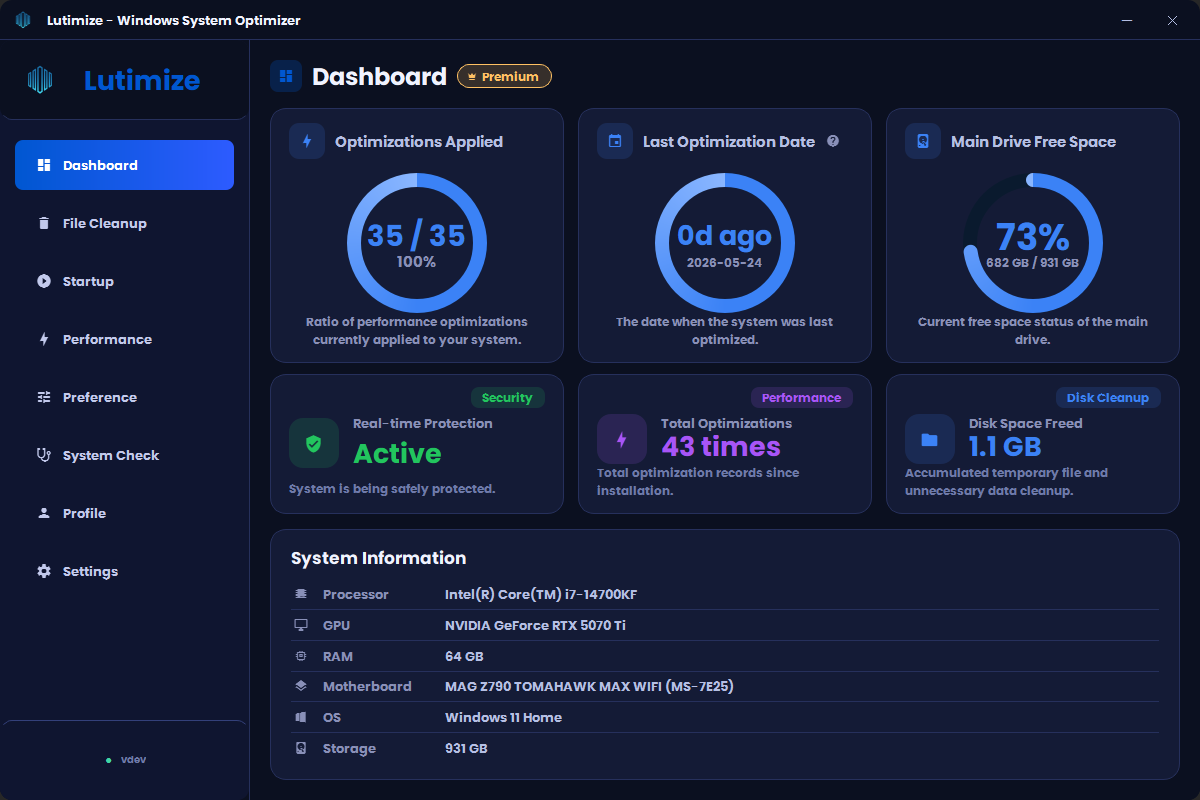
ひと目でわかるPCの状態
CPU・メモリ・ディスク・GPUの情報が1つの画面にまとめて表示されます。PCがどれだけ健全かを色で即座に知らせてくれるので、今すぐ掃除が必要か最適化が必要かをすぐに判断できます。
この画面に表示される内容
CPU・メモリ使用量
今PCがどれだけ稼働しているかをリアルタイムで表示します。
ディスクの空き容量
各ドライブの残り容量を棒グラフでひと目で確認できます。
グラフィックカード情報
搭載されているGPUのモデルと状態を確認できます。
累計確保容量
Lutimizeでこれまでに掃除して確保した合計ディスク容量を表示します。
累計最適化回数
これまでに最適化を実行した回数をカウントで表示します。
PCの健康状態
緑(良好)/オレンジ(注意)/赤(最適化が必要)で直感的にお知らせします。
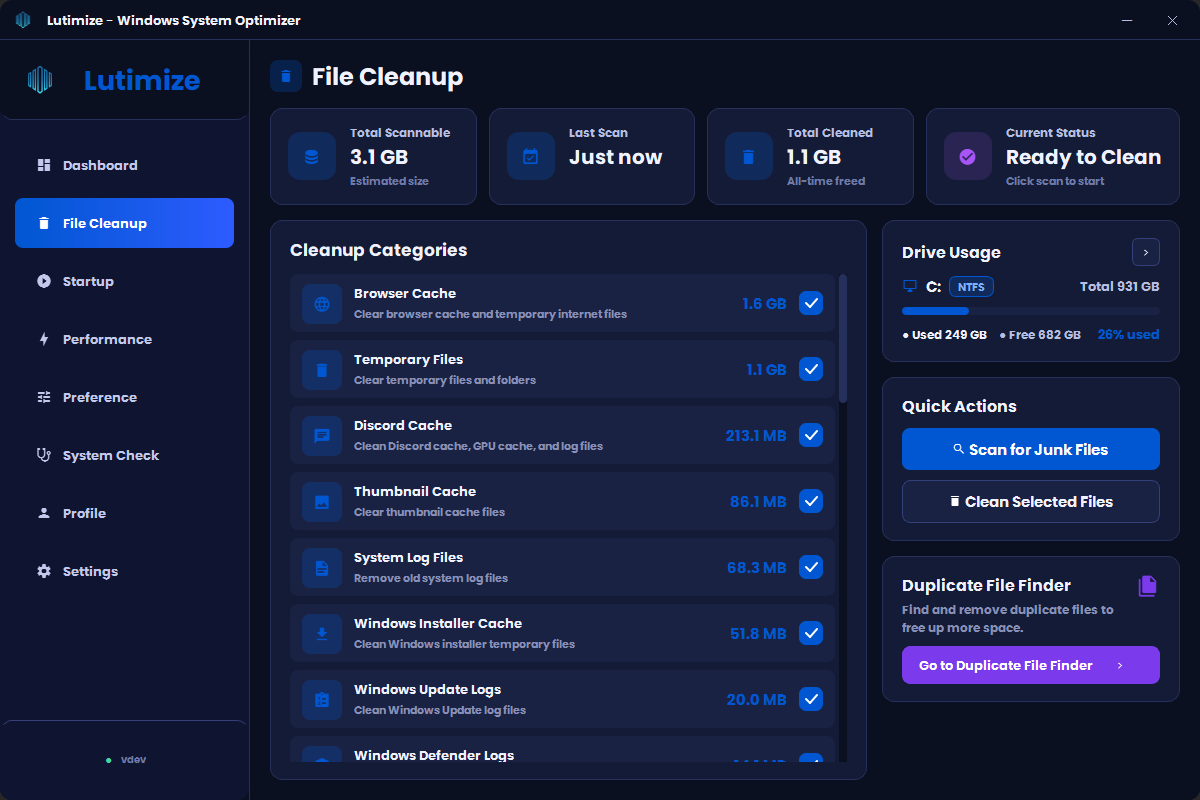
無駄にディスクを占有するファイルを一括整理
ブラウザのキャッシュ、ゲームランチャーの一時ファイル、Windowsが残したログなど、普段は見えない場所に溜まっていたファイルを一括で整理します。大切なユーザー文書や写真には一切手を触れませんので、ご安心ください。
整理される項目(全47種類)
ブラウザキャッシュ
Chrome、Edge、Firefoxなどに溜まった一時ファイル
ゲームランチャーキャッシュ
Steam、Epic、Battle.net、Riot、Nexon、STOVEなど
Windows一時ファイル
更新キャッシュ、ごみ箱、システムログ、サムネイル
Discord・Minecraft
よく使うプログラムのキャッシュも別途分類されています
重複ファイル検索
同じファイルを複数のフォルダに保存している場合、自動的に見つけます
以前のWindowsフォルダ
Windowsアップデート後に残るWindows.old(数GBの節約が可能)
使い方
- 必要な項目にチェック すべての項目が最初は選択されています。整理したくない項目があれば、チェックを外してください。
- 「クリーンアップ開始」ボタンをクリック 下部の大きな青いボタンを押すと、バックグラウンドで自動的に整理が始まります。
- 結果を確認 完了すると今回どれだけ確保できたかが表示され、ダッシュボードの「累計確保容量」にも自動的に合算されます。
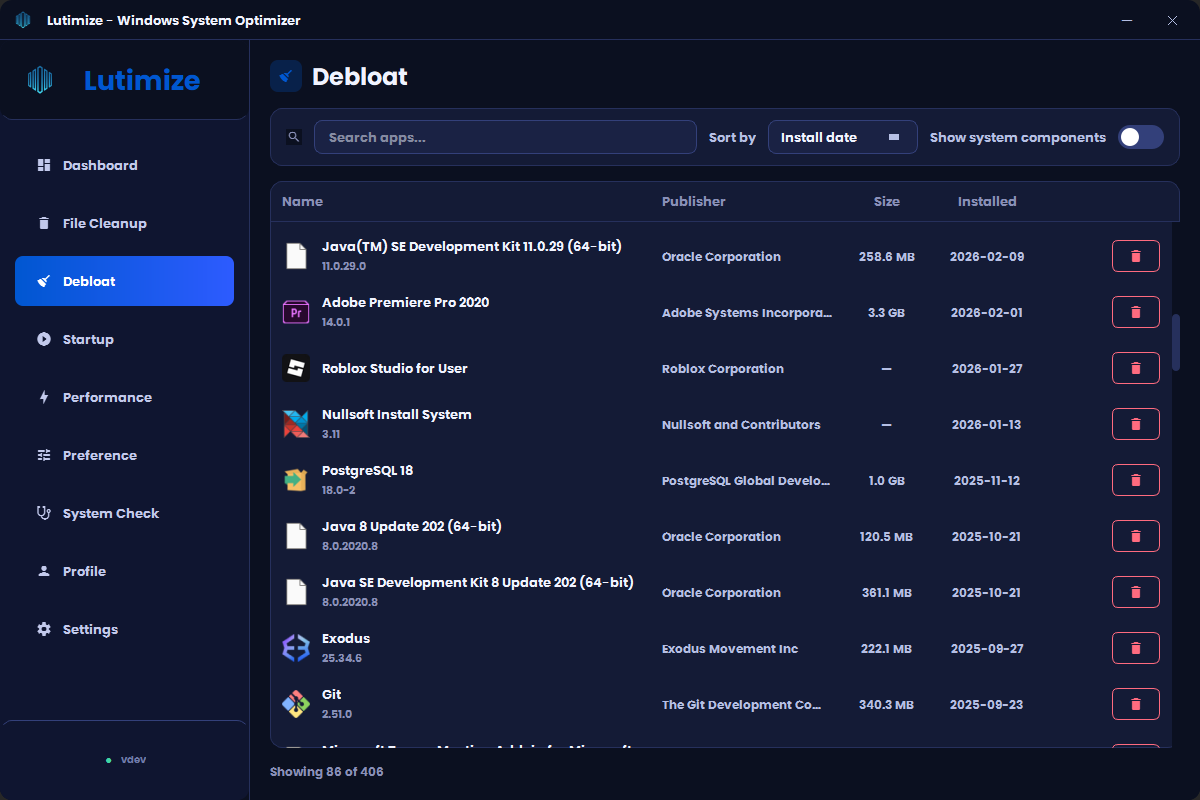
使っていないプリインストールアプリ・ブロートウェアをすっきり削除
Windowsに標準でインストールされていたり、PCメーカーが事前に入れていたりする、普段ほとんど使わないアプリを1つの画面で確認して削除できます。一覧を自動でまとめて表示するため、コントロールパネルを1つひとつ探す必要なく、クリック1つで整理できます。
この画面に表示される内容
インストール済みアプリの自動収集
PCにインストールされているWindows標準アプリやプログラムを実際のアイコン付きで自動的に検出して一覧表示します。
発行元・標準アプリバッジ
各アプリの発行元とバージョンを表示し、Windows標準アプリにはバッジが付くのでひと目で区別できます。
ワンクリック削除
アプリの右側にある赤いごみ箱アイコンを一度押すと削除が始まります。
安全な削除方式
サイレント自動削除ができないアプリは、標準のアンインストールウィザードを起動して安全に削除します。
Lutimize自体の保護
誤ってLutimize自身を削除しないよう、一覧では削除ボタンが保護されています。
一度に1つずつ
削除作業中は他の削除リクエストが重ならないようロックされ、安定して処理されます。
使い方
- 削除するアプリを探す 一覧から、普段使わない標準アプリやメーカーのバンドルアプリを探しましょう。名前や発行元になじみのないアプリから整理するのがおすすめです。
- ごみ箱アイコンをクリック アプリの右側にある赤いごみ箱アイコンを押すと削除が始まります。一度に1つずつ処理されます。
- (必要に応じて)アンインストールウィザードを進める 自動削除に対応していないアプリは、標準のアンインストール画面が表示されます。案内に従って進めてください。
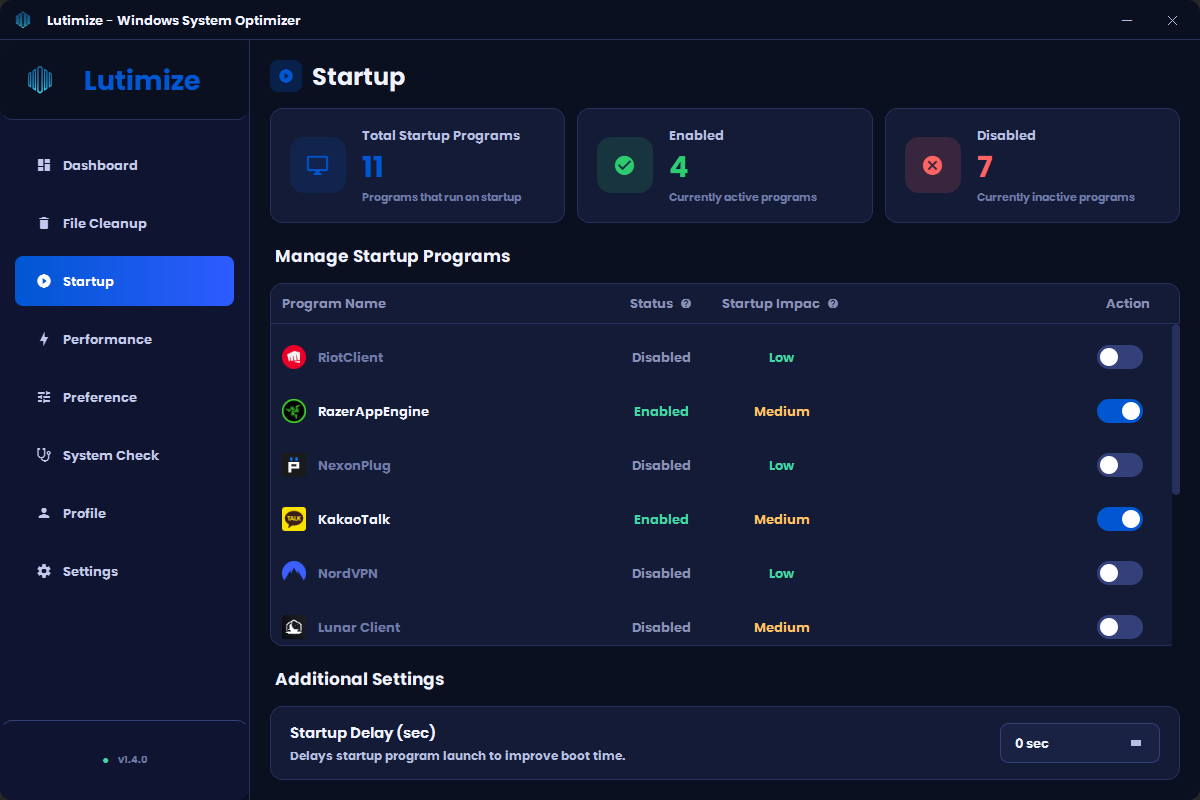
起動が遅いなら――スタートアップを整理しましょう
Windowsが起動するたびに自動的に実行されるプログラムが、起動速度を奪う最大の原因です。Lutimizeは登録されているスタートアッププログラムをすべて検出して1つの画面にまとめ、不要なものだけをトグル1つでオフにできるようにします。
この画面に表示される内容
スタートアッププログラム総数
現在、起動時に実行されるよう登録されているプログラムの総数をお知らせします。
有効なプログラム
現在オンになっているスタートアッププログラムの数をひと目で確認できます。
無効なプログラム
現在オフになっているスタートアッププログラムの数も併せて表示されます。
起動への影響度(Impact)
各プログラムが起動速度にどれだけ負荷をかけるかを、Low/Medium/Highに分類して表示します。
トグル1つでオン・オフ
右側のスイッチを押すだけで即座に適用されます。プログラム自体は削除されません。
起動遅延(Startup Delay)
すべてのスタートアッププログラムの実行をN秒遅らせ、起動直後の負荷を軽減します。
使い方
- 一覧から不要なプログラムを探す ImpactがMedium/Highなのに普段あまり使わないプログラムからオフにすると、効果が最も大きくなります。
- 右側のトグルで無効化 スイッチを押すとすぐに適用されます。プログラムが削除されるわけではなく「自動起動」だけがオフになるので、いつでも再びオンにできます。
- (任意)起動遅延の設定 下部の「Startup Delay」に秒単位で入力すると、オンにしているスタートアッププログラムが起動後その分だけ遅れて実行され、序盤の負荷を分散します。
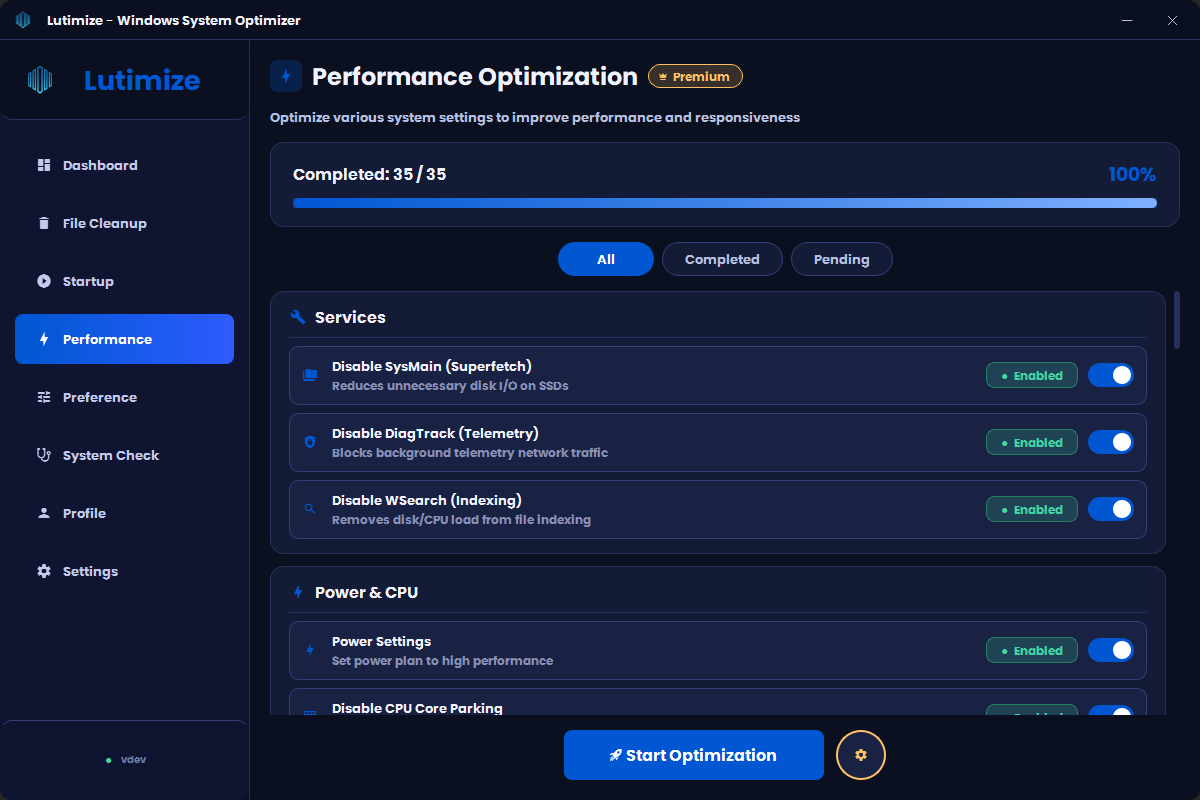
ゲームFPS・起動速度・インターネット応答速度を向上
Windowsが普段あまり触らない奥深い設定値まで一括で整理し、PCがより速く動作するようにします。ゲーム中のカクつきが減り、起動時間が短縮され、インターネットの応答も速くなるのを体感できます。
主な最適化項目(全45種類)
ゲームモード・視覚効果
ゲーム実行時にシステムリソースを優先的に割り当て、不要なアニメーションを削除
ネットワーク・NIC・DNS
インターネットの応答速度とゲームのping(ピング)を下げる設定を一括適用
高パフォーマンス電源プラン
CPUが常に最大パフォーマンスで動作するよう設定を変更
メモリ・ディスク
メモリ管理とディスク書き込みキャッシュを最適化
テレメトリの無効化
Microsoftがバックグラウンドで収集するデータをブロック
プレミアム限定オプション
位置追跡の無効化などの追加項目 + 約5秒で一括最適化
リスクレベル・適用状態
各項目にリスクバッジ(安全/注意/危険)と適用状態(適用済み/未適用)が表示されます。「危険を除いてすべて有効化」ボタンで、危険レベルを除くすべての項目を一度に有効化できます。
デフォルトに戻す(元に戻す)
適用した最適化を Windows の既定値に戻します。「既定値に戻す」はトグルがオンの項目のみを戻すため、特定の項目を戻したい場合はその項目をオンにしたまま押してください。GPU など危険ランクの項目だけをまとめて戻すには 「危険項目を元に戻す」 ボタンを使います — こちらはトグルの状態に関係なく動作します。電源オプションはバランス(Windows 既定)に復元され、最適化の開始前にシステムの復元ポイントが作成されます。
使い方
- 最適化項目を選択 「危険を除いてすべて有効化」ボタンで安全・注意の項目を一括で有効化するか、全体ON/OFFボタンや個別トグルで希望する項目だけを選んでください。
- 「最適化開始」ボタンをクリック システム設定が自動的に変更されます。進行状況がリアルタイムで表示されます。
- PCの再起動を推奨 一部の項目は再起動後に完全に適用されます。可能であれば一度再起動してください。
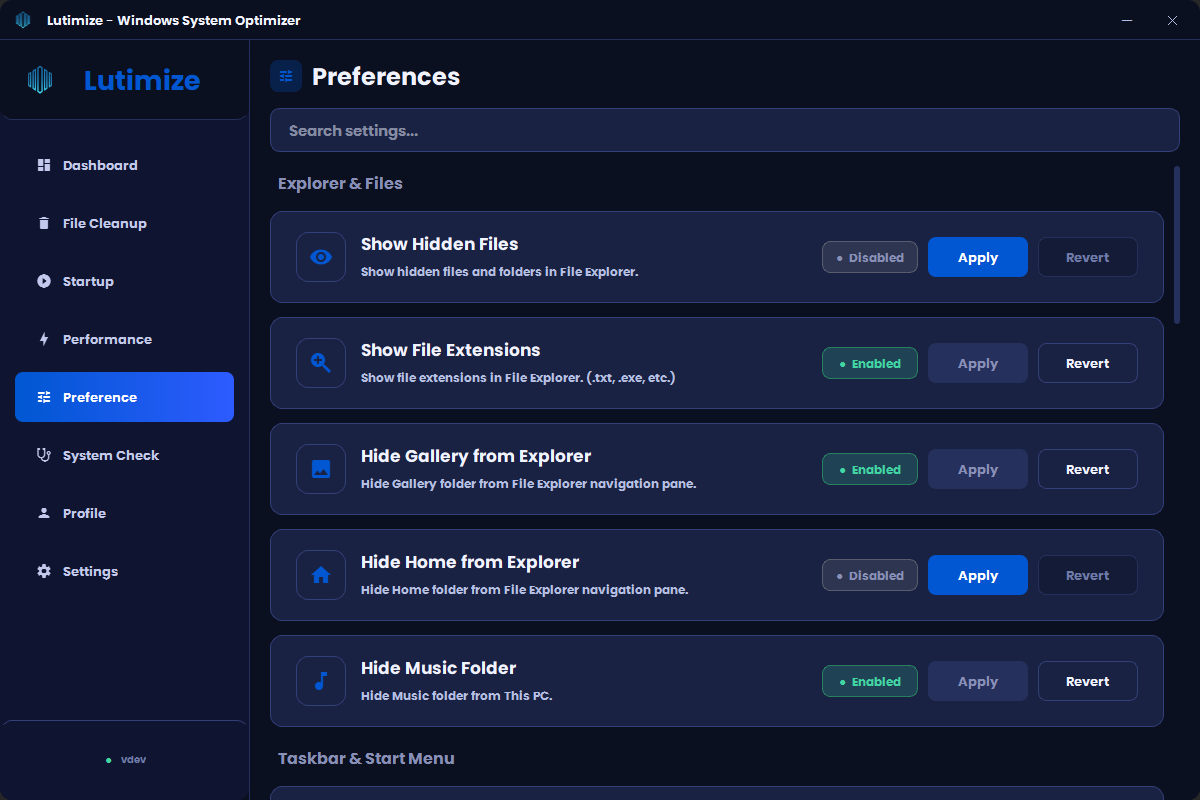
Windowsの隠れた設定を一カ所で
Cortanaのオフ、IPv6の無効化、マウス加速の解除など、普段は見つけにくいWindowsの設定をトグルスイッチ1つでON/OFFできます。モニターの最大リフレッシュレートやゲームごとのCPU・GPUプロファイルなどの高度な機能もここに揃っています。
主な設定項目
Cortanaの無効化
使っていない音声アシスタントを完全にオフにしてバックグラウンド負荷を軽減
IPv6の無効化
一部のゲームでpingが跳ねる現象を抑える設定
マウス加速の解除
FPSゲームで一定のエイム感覚を保つために必須
最大リフレッシュレート
モニターが対応する最高リフレッシュレート(例:60→144Hz)へ引き上げます。適用後15秒以内に確認しないと自動的に元へ戻ります。
ゲームプロファイル(CPU・GPU)
選択したゲームに高いCPU優先度と高性能GPUを割り当て、ゲームパフォーマンスを引き上げます。
ファイル拡張子の表示
エクスプローラーですべてのファイルの拡張子(.exe、.pdfなど)を常に表示
使い方
- 必要な項目を探す スクロールしながら、ON/OFFしたい設定を探してみましょう。
- トグルのクリックで即座に変更 スイッチを押した瞬間にすぐ適用されます。もう一度押すと元に戻ります。
- 設定の維持 変更した設定は、PCを再起動した後もそのまま維持されます。
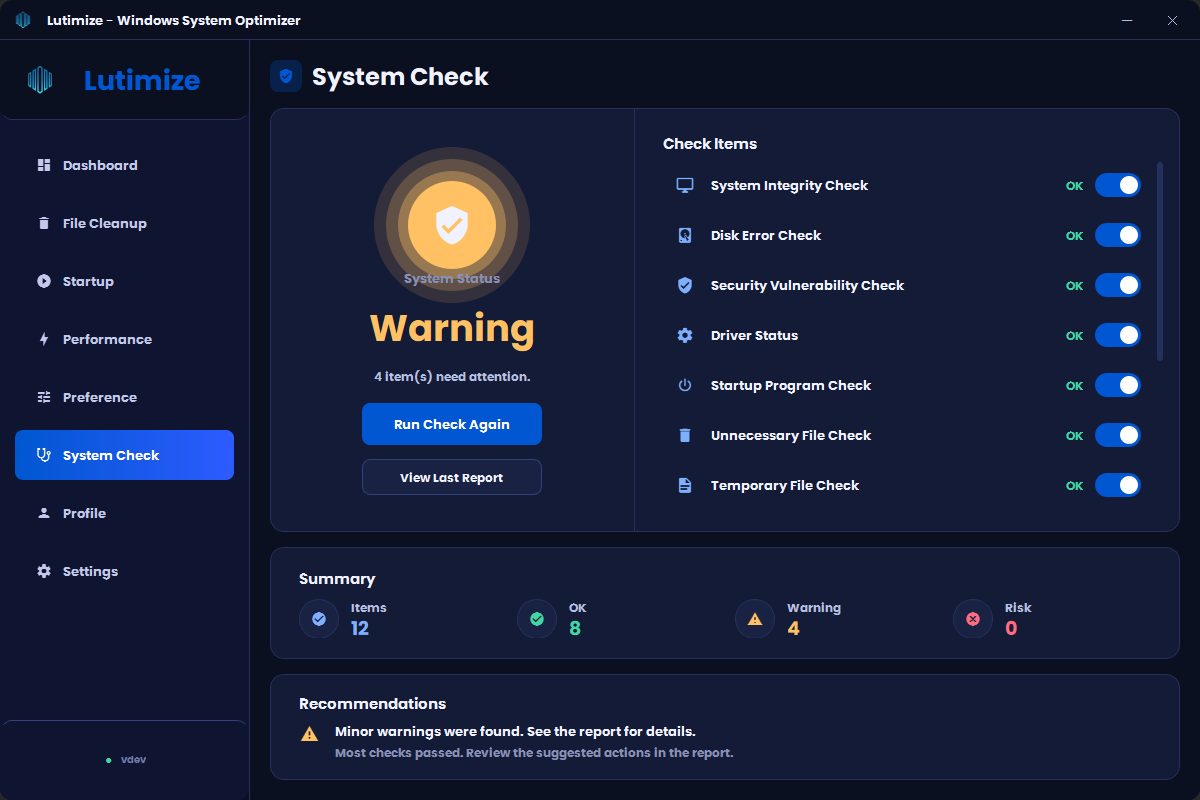
PCに問題がないか自動でチェック
Windowsの内部設定に誤りがないか、異常なプロセスが動いていないか、RAMやGPUの互換性に問題がないかを自動で検査します。問題が見つかると、自動的に復旧も試みます。
検査項目
レジストリの整合性
マルウェアによる変更の痕跡がないか点検
異常なプロセス
名前が疑わしい、または場所が不審なプロセスを検出
RAM・GPUの互換性
最適化を適用する前にハードウェアとの競合を確認し、メモリがシングルチャネルで装着されていないか点検
ノートPC環境の検査
バッテリーモード、省電力設定などノートPC特有の項目を点検
自動復旧
問題が見つかると、安全な項目は即座に自動復旧
詳細レポート
見つかった項目と処理結果をわかりやすく整理
使い方
- 「検査開始」ボタンをクリック 他の設定は不要で、ボタンを押すだけで自動的に全体検査が始まります。
- 結果を確認 各項目の横に ✓(正常)/⚠(注意)/✗(問題)のマークが表示されます。
- 自動復旧を実行 問題が見つかった項目は、安全な範囲内で自動的に復旧されます。
よくある質問
管理者権限は必ず許可する必要がありますか?
私の写真や文書が削除されることはありますか?
最適化後にPCがおかしくなったらどうすればいいですか?
どのくらいの頻度で使えばいいですか?
実行したらウイルス対策ソフトが警告を出します。大丈夫ですか?
Lutimize パスとは何ですか?
今すぐ始める
Lutimizeをダウンロードして、上記のガイドどおりに一度だけ試してみてください。普段もどかしかったPCの速度が、はっきりと変わるのを体感できます。