
Lutimize 各界面使用说明
点击下方七个标签页,即可通过截图了解每个界面的作用以及使用方法。即使是初次使用者也能轻松上手。
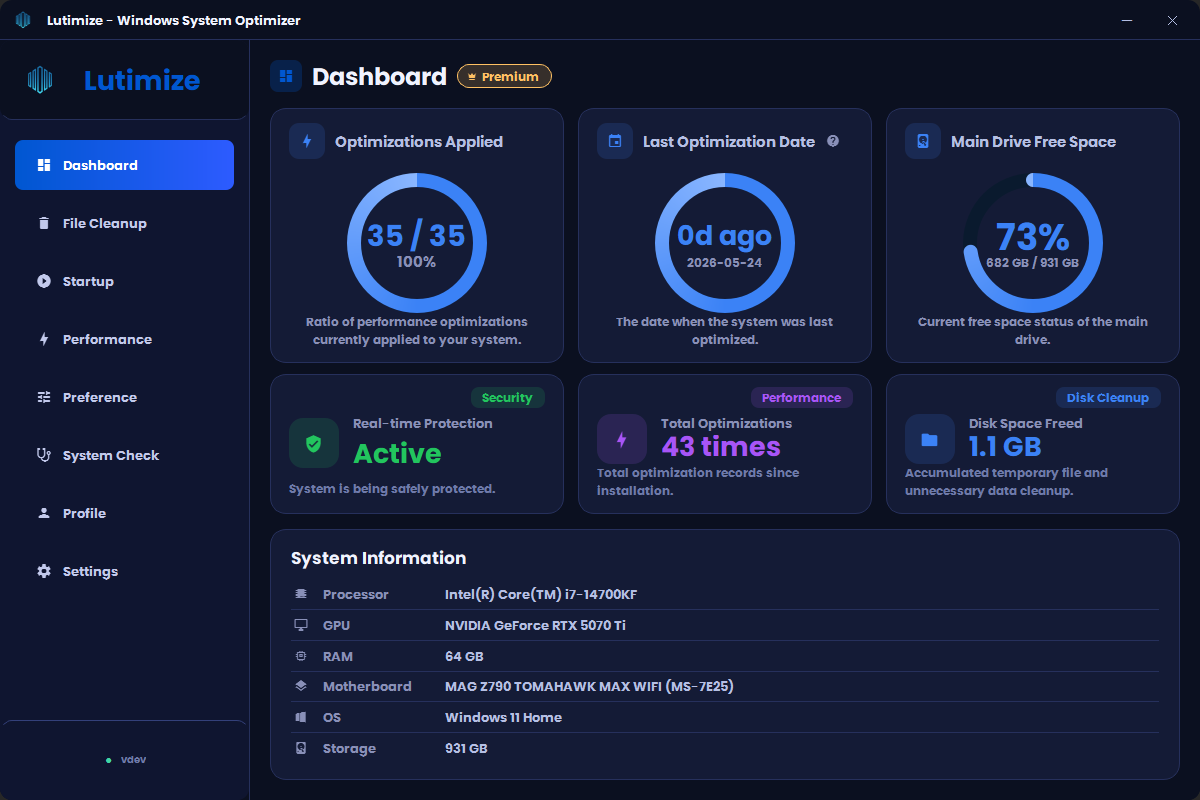
一目了然的电脑状态
CPU、内存、磁盘、GPU 信息全部整理在一个界面中显示。通过颜色即时告知电脑的健康程度,让您立即判断现在是需要清理还是需要优化。
此界面显示的内容
CPU · 内存使用量
实时显示当前电脑的繁忙程度。
磁盘剩余空间
各驱动器的剩余容量以柱状图一目了然。
显卡信息
可查看所搭载的 GPU 型号与状态。
累计释放空间
显示迄今为止使用 Lutimize 清理所释放的磁盘总容量。
累计优化次数
以计数形式显示迄今为止执行优化的次数。
电脑健康状态
以绿色(良好)/ 橙色(注意)/ 红色(需优化)直观提示。
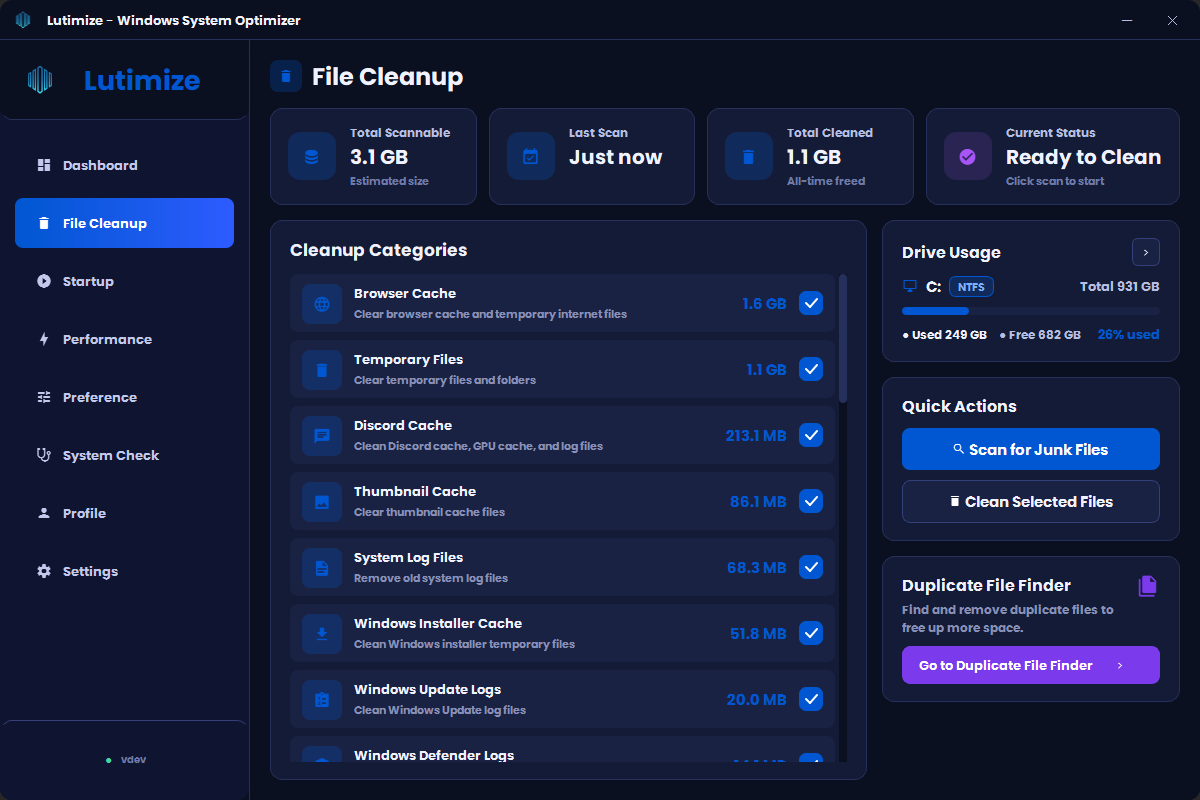
一键清理无谓占用磁盘的文件
一次性清理浏览器缓存、游戏启动器临时文件、Windows 留下的日志等平时看不见却堆积如山的文件。绝不会触碰您重要的用户文档或照片,请放心。
清理项目(共 47 项)
浏览器缓存
Chrome、Edge、Firefox 等积累的临时文件
游戏启动器缓存
Steam、Epic、战网、拳头、Nexon、STOVE 等
Windows 临时文件
更新缓存、回收站、系统日志、缩略图
Discord · 我的世界
常用程序的缓存也单独进行了分类
重复文件查找
自动找出保存在多个文件夹中的相同文件
旧版 Windows 文件夹
Windows 更新后残留的 Windows.old(可节省数 GB)
使用方法
- 勾选需要的项目 所有项目默认都已选中。如果有不想清理的项目,取消勾选即可。
- 点击"开始清理"按钮 点击底部的蓝色大按钮,即可在后台自动开始清理。
- 查看结果 完成后会显示本次释放了多少空间,并自动累加到仪表盘的"累计释放空间"中。
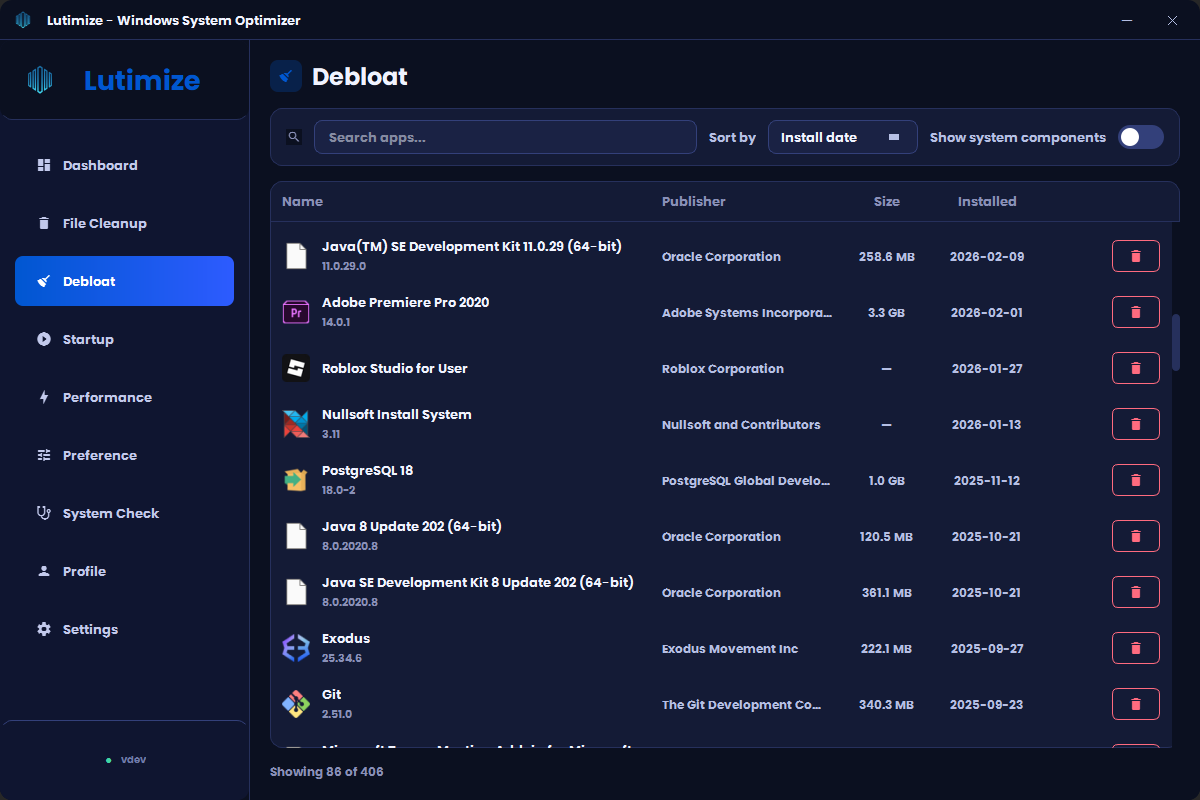
彻底卸载不常用的预装应用与捆绑软件
您可以在一个界面中查看并卸载那些 Windows 自带或电脑厂商预装、平时几乎不用的应用。由于会自动汇总列表显示,无需逐一翻找控制面板,一键即可清理。
此界面显示的内容
自动收集已安装应用
自动查找电脑上安装的 Windows 自带应用与程序,并附实际图标以列表形式显示。
发布者 · 自带应用徽章
显示每个应用的发布者和版本,Windows 自带应用会附带专属徽章,一眼即可区分。
一键卸载
点击应用右侧的红色垃圾桶图标一次,即开始卸载。
安全的卸载方式
对于无法静默自动卸载的应用,会启动标准卸载向导以安全删除。
Lutimize 自我保护
列表中的卸载按钮受到保护,以防您误删 Lutimize 本身。
一次处理一个
卸载操作进行期间会锁定,避免其他卸载请求重叠,从而稳定处理。
使用方法
- 查找要卸载的应用 在列表中找出平时不用的自带应用或厂商捆绑应用。建议从名称或发布者陌生的应用开始清理。
- 点击垃圾桶图标 点击应用右侧的红色垃圾桶图标即开始卸载。每次处理一个。
- (如有需要)按卸载向导操作 对于不支持自动卸载的应用,会弹出标准卸载窗口。按提示操作即可。
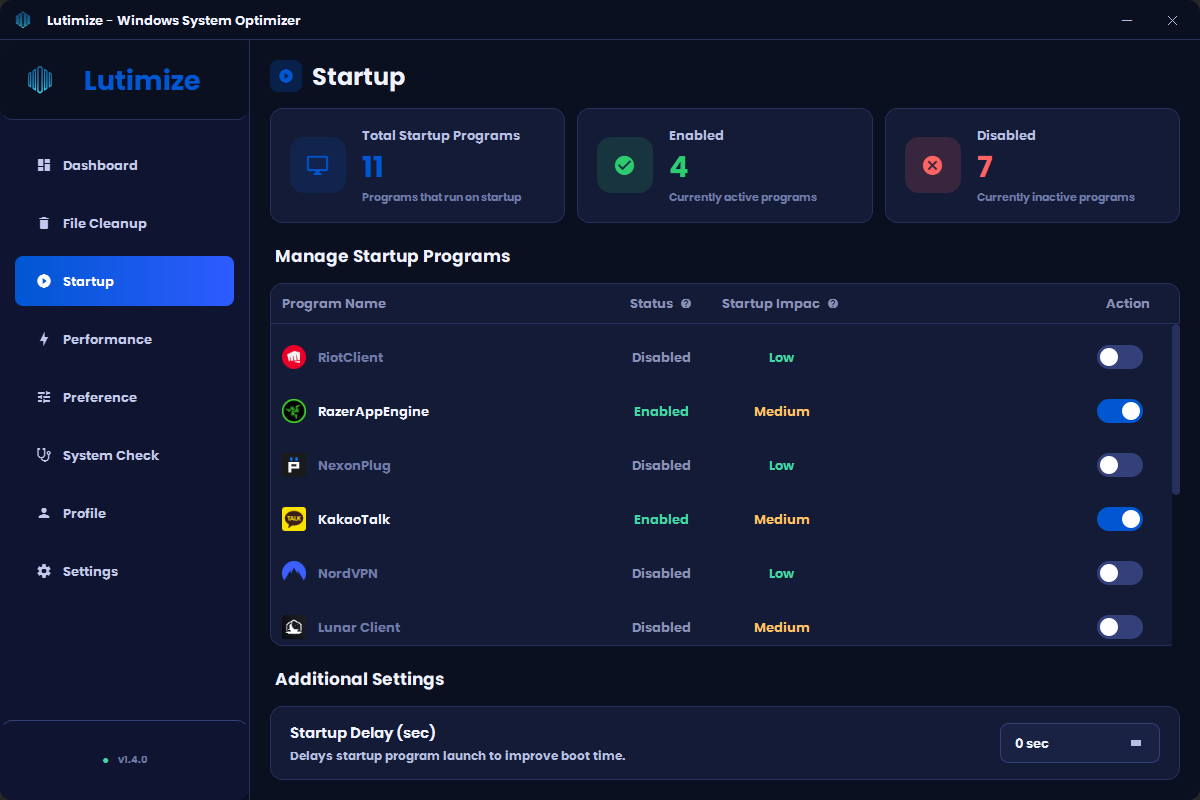
开机慢?—— 请整理启动项
每次开机时自动运行的程序,是拖慢启动速度的最大元凶。Lutimize 会找出所有已注册的启动项并汇总到一个界面,让您只需一个开关即可关闭不需要的项目。
此界面显示的内容
启动项总数
告知当前已注册为开机运行的程序总数。
已启用的程序
一目了然地查看当前已开启的启动项数量。
已禁用的程序
同时显示当前已关闭的启动项数量。
启动影响(Impact)
以 Low/Medium/High 分类显示各程序对启动速度的影响程度。
一键开关切换
只需点击右侧的开关即可立即生效。程序本身不会被删除。
启动延迟(Startup Delay)
将所有启动项的运行延迟 N 秒,以减轻开机后的瞬时负担。
使用方法
- 在列表中查找不需要的程序 先关闭那些 Impact 为 Medium / High 却平时不常用的程序,效果最为显著。
- 用右侧开关禁用 点击开关即立即生效。程序不会被删除,仅关闭"自动启动",因此随时可以重新开启。
- (可选)设置启动延迟 在底部的"Startup Delay"中以秒为单位输入,已开启的启动项就会在开机后相应延迟运行,从而分散初期负担。
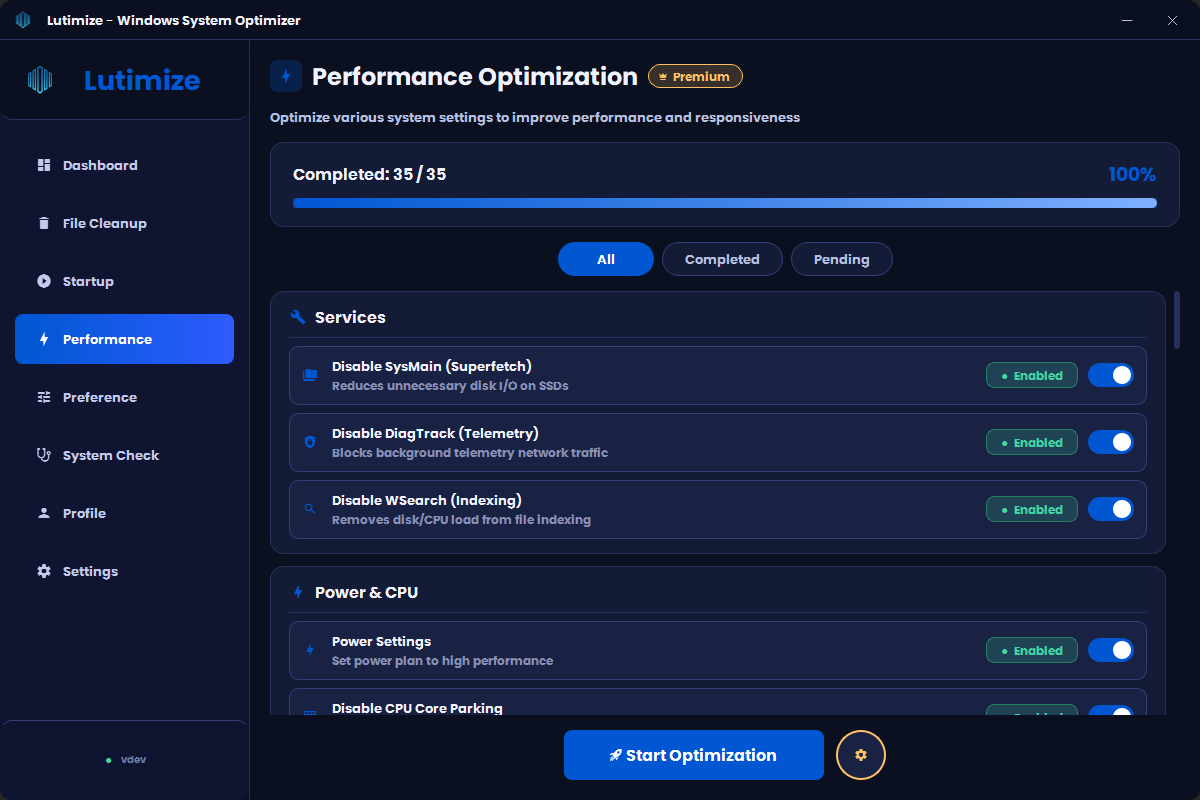
提升游戏 FPS · 开机速度 · 网络响应速度
一次性调整连 Windows 平时都不太触及的深层设置值,让电脑运行得更快。您能切实感受到游戏时卡顿减少、开机时间缩短、网络响应也更迅速。
主要优化项目(共 45 项)
游戏模式 · 视觉效果
运行游戏时优先分配系统资源,并去除不必要的动画
网络 · 网卡 · DNS
一次性应用降低网络响应时间与游戏延迟(ping)的设置
高性能电源计划
更改设置使 CPU 始终以最高性能运行
内存 · 磁盘
优化内存管理与磁盘写入缓存
禁用遥测
拦截 Microsoft 在后台收集的数据
高级版专属选项
禁用位置追踪等额外项目 + 约 5 秒完成批量优化
风险等级 · 应用状态
每个项目都会显示风险徽章(安全/注意/危险)以及应用状态(已应用/未应用)。点击“排除危险项全部启用”按钮,可一键开启除危险等级外的所有项目。
恢复默认(撤销)
将已应用的优化还原为 Windows 默认值。"恢复默认值" 仅还原开关处于打开状态的项目,因此若要还原某个项目,请保持该项目处于打开状态再点击。若只想一次性还原 GPU 等危险等级项目,请使用 "还原危险项目" 按钮——该按钮与开关状态无关。电源选项将恢复为平衡(Windows 默认),并在优化开始前创建系统还原点。
使用方法
- 选择优化项目 使用“排除危险项全部启用”按钮一键开启所有安全·注意项目,或通过全部开/关按钮和逐项开关自由挑选所需项目。
- 点击"开始优化"按钮 系统设置将自动更改。进度会实时显示。
- 建议重启电脑 部分项目需重启后才能完全生效。如有可能,请重启一次。
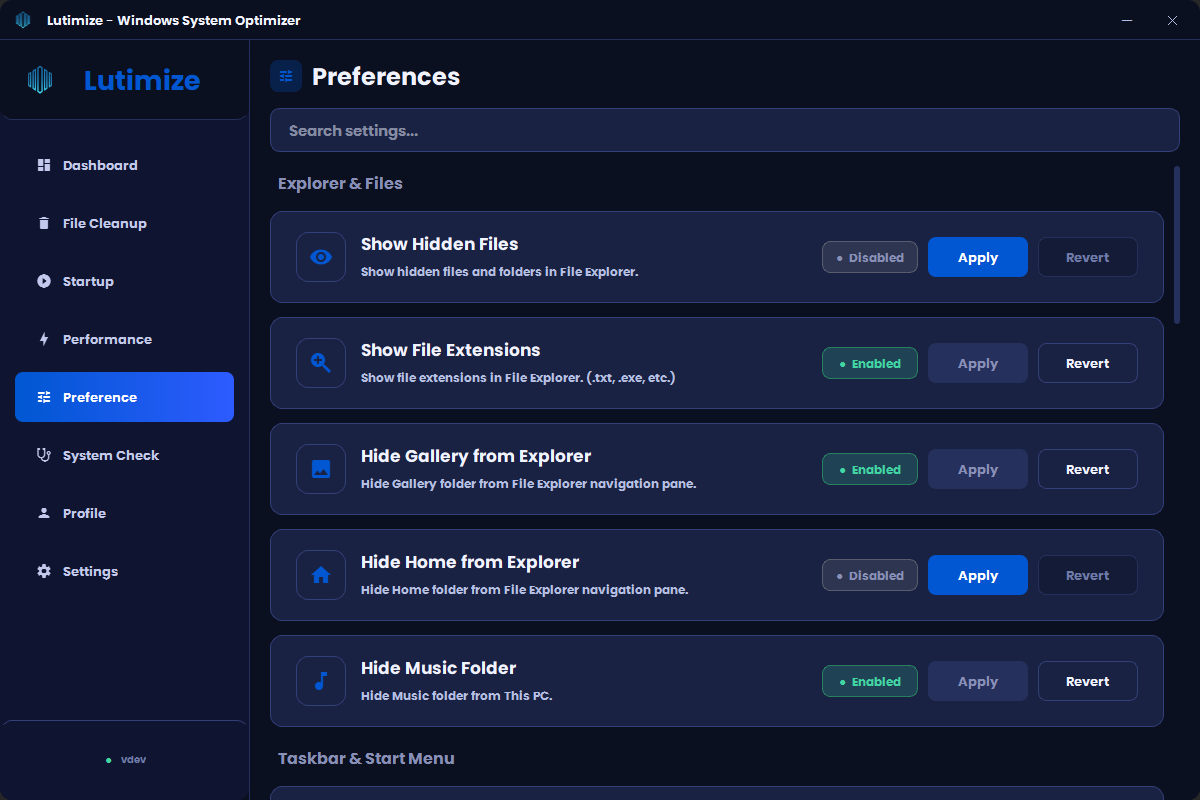
在一处搞定 Windows 的隐藏设置
关闭 Cortana、禁用 IPv6、取消鼠标加速等平时难以找到的 Windows 设置,都能用一个开关 ON/OFF。显示器最高刷新率、按游戏设置 CPU·GPU 配置等高级功能也汇集于此。
主要设置项目
禁用 Cortana
彻底关闭不用的语音助手,降低后台负载
禁用 IPv6
减少部分游戏中延迟波动的设置
取消鼠标加速
在 FPS 游戏中保持稳定瞄准手感的必备项
最高刷新率设置
将显示器提升到支持的最高刷新率(如 60→144Hz)。应用后 15 秒内未确认将自动还原。
游戏配置(CPU·GPU)
为所选游戏指定高 CPU 优先级和高性能 GPU,提升游戏性能。
显示文件扩展名
在资源管理器中始终显示所有文件的扩展名(.exe、.pdf 等)
使用方法
- 查找需要的项目 滚动浏览,找到您想 ON/OFF 的设置。
- 点击开关即时更改 点击开关的瞬间即立即生效。再次点击即可恢复原状。
- 设置保留 更改的设置在电脑重启后依然保持不变。
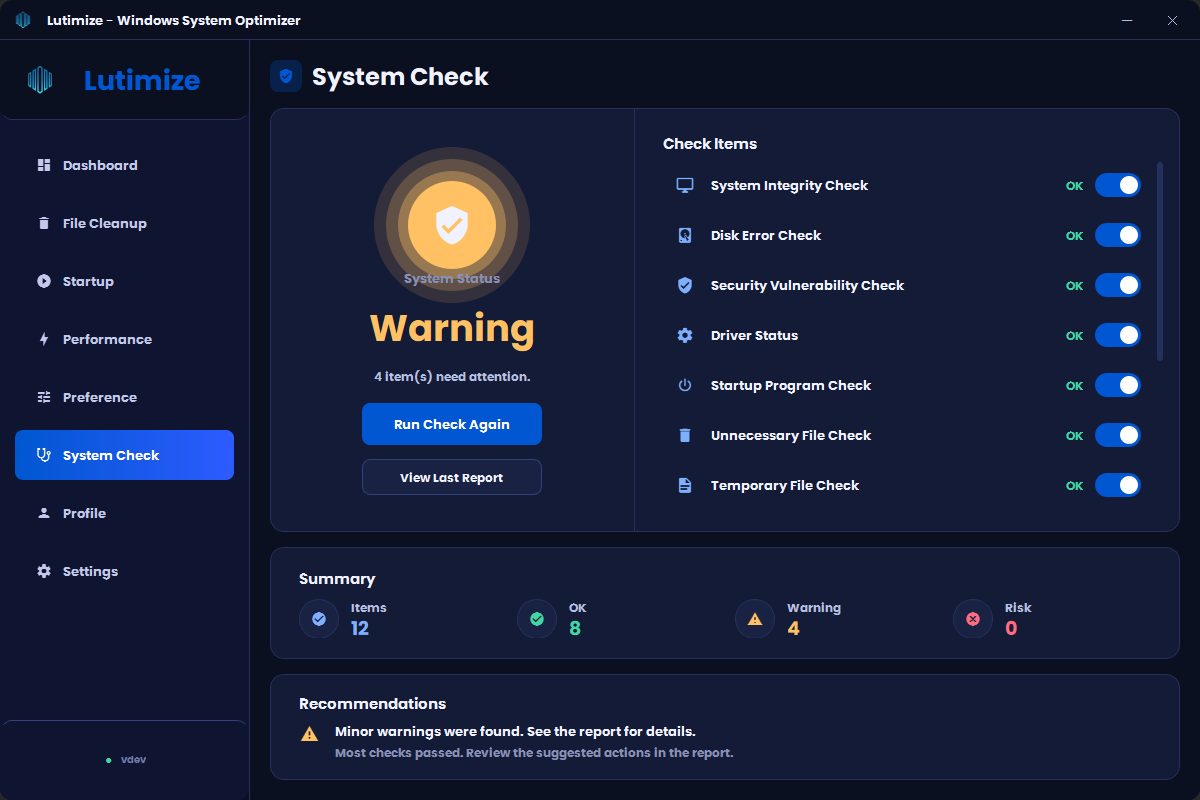
自动检查电脑是否存在问题
自动检查 Windows 内部设置是否有误、是否有异常进程在运行、内存或 GPU 兼容性是否存在问题。一旦发现问题,还会自动尝试修复。
检查项目
注册表完整性
检查是否有恶意程序篡改的痕迹
异常进程
检测名称可疑或位置异常的进程
内存 · GPU 兼容性
在应用优化前预先确认是否与硬件存在冲突,并检查内存是否为单通道插法
笔记本环境检查
检查电池模式、节能设置等笔记本专属项目
自动修复
发现问题时,对安全的项目立即自动修复
详细报告
清晰整理所发现的项目及处理结果
使用方法
- 点击"开始检查"按钮 无需其他设置,只需点击按钮即自动开始全面检查。
- 查看结果 每个项目旁会显示 ✓(正常)/ ⚠(注意)/ ✗(问题)标记。
- 进行自动修复 发现问题的项目会在安全范围内自动修复。
常见问题
一定要授予管理员权限吗?
我的照片或文档会被删除吗?
优化后电脑出现异常该怎么办?
应该多久使用一次?
运行后杀毒软件弹出警告,没问题吗?
什么是 Lutimize Pass?
立即开始
下载 Lutimize,按照上述指南操作一遍。您会切实感受到平时令人烦躁的电脑速度发生明显改变。